
Passo 1 de 4
Primeiro acesso, trocar e redefinir a senha
Como entrar na Plataforma AutoAtende pela primeira vez, usar o código de segurança, trocar a senha e redefinir a senha esquecida.
Atualizado em 28/11/2026
Resposta rápida: Para o primeiro acesso, abra o e-mail de convite (o assunto chega em inglês: “Activate Your Account | AutoAtende Digital”), clique em “Criar minha senha” e defina uma senha com pelo menos 12 caracteres. Depois, entre em crm.autoatende.app.br com o seu e-mail e a nova senha; se a plataforma pedir, digite o código de segurança de 6 números enviado ao seu e-mail. Para trocar a senha, use Configurações › Meu perfil › Segurança; se esquecer a senha, clique em “Esqueceu a senha?” na tela de login.
Como entro pela primeira vez?
Quando a equipe AutoAtende cria o seu usuário, você recebe um e-mail de convite enviado por “Suporte AutoAtende”.
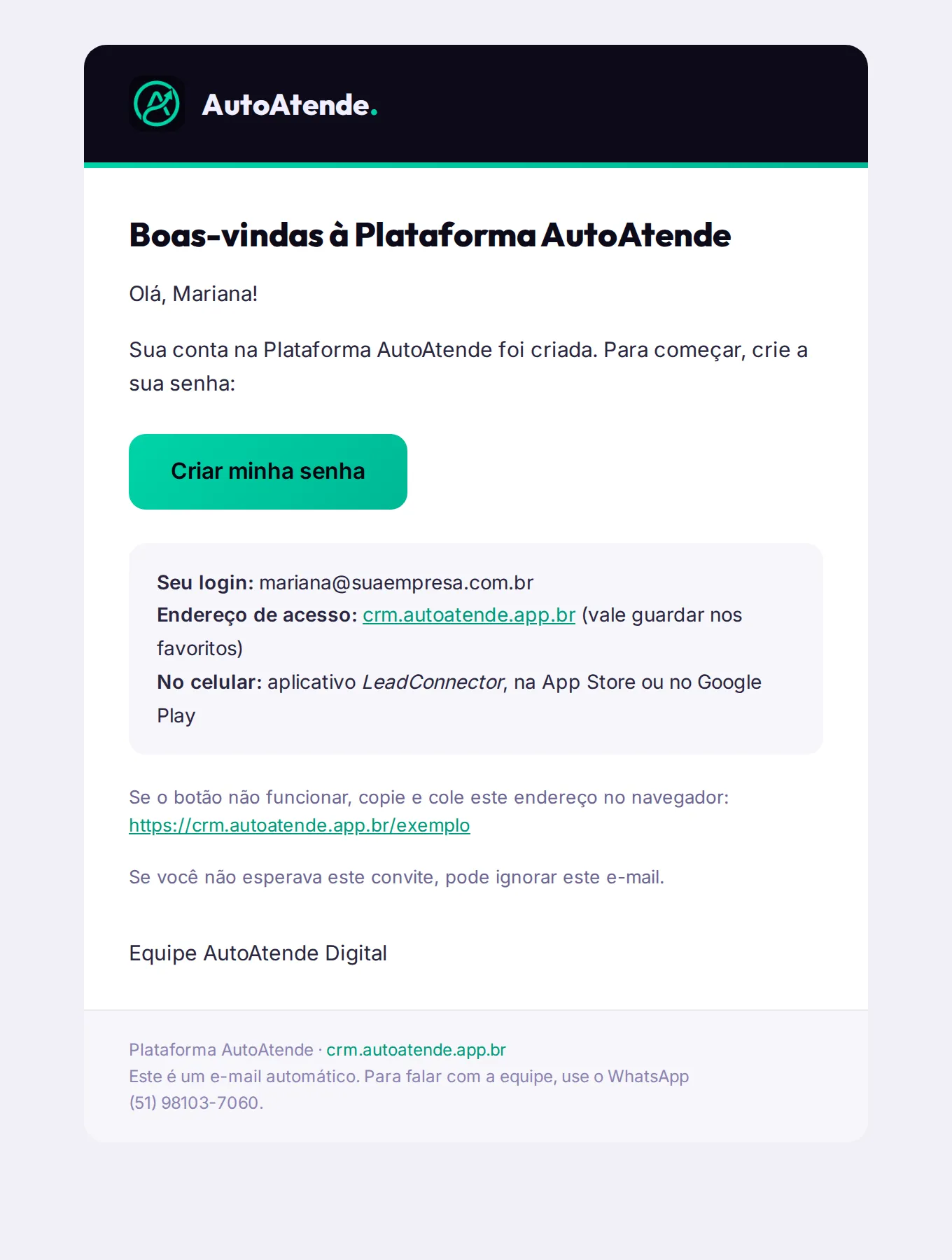
- Procure o e-mail com o assunto “Activate Your Account | AutoAtende Digital”. O assunto chega em inglês, mas dentro dele o título é “Boas-vindas à Plataforma AutoAtende”.
- Verifique também as pastas Spam e Promoções, caso ele não esteja na caixa de entrada.
- Abra o e-mail. Nele estão o seu login (o seu e-mail) e o endereço de acesso.
- Clique no botão “Criar minha senha”.
- Crie a sua senha seguindo as regras explicadas na seção “Quais são as regras para criar a senha?”.
- Entre na plataforma pelo endereço crm.autoatende.app.br.
O botão “Criar minha senha” não funciona. O que faço?
- Procure, no próprio e-mail de convite, o link reserva escrito “criar minha senha”.
- Clique nesse link para abrir a tela de criação de senha.
- Se a tela informar que o link venceu, clique em “Reenviar e-mail de ativação”.
- Abra o novo e-mail de convite e use o botão dele.
Quais são as regras para criar a senha?
A tela de criação de senha mostra o seu e-mail já preenchido e pede a senha duas vezes.
- Digite a senha no campo “Nova senha”.
- Repita a mesma senha no campo “Confirmar senha”.
- Clique em “Alterar senha”.
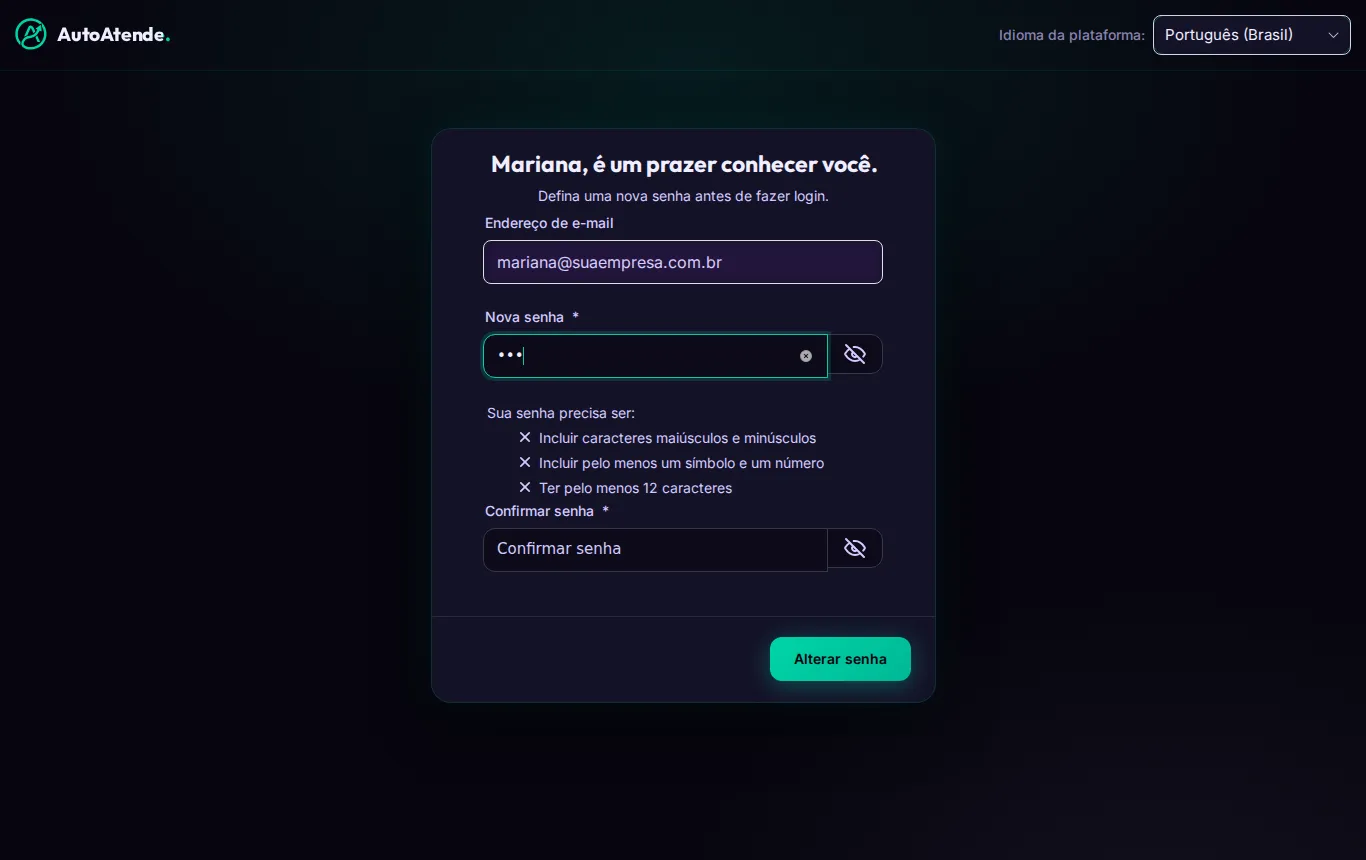
A senha precisa:
- ter letras maiúsculas e minúsculas;
- ter pelo menos um símbolo e um número;
- ter pelo menos 12 caracteres.
Para conferir o que você digitou, clique no ícone do olho ao lado do campo. As mesmas regras valem quando você troca uma senha esquecida.
Como entro na plataforma depois de criar a senha?
- Acesse crm.autoatende.app.br. Vale salvar esse endereço nos favoritos do navegador.
- Confira, no topo da tela, se o seletor “Idioma da plataforma” está em Português (Brasil).
- Digite o seu e-mail no campo “E-mail”.
- Digite a sua senha no campo “Senha”.
- Clique em “Entrar”.
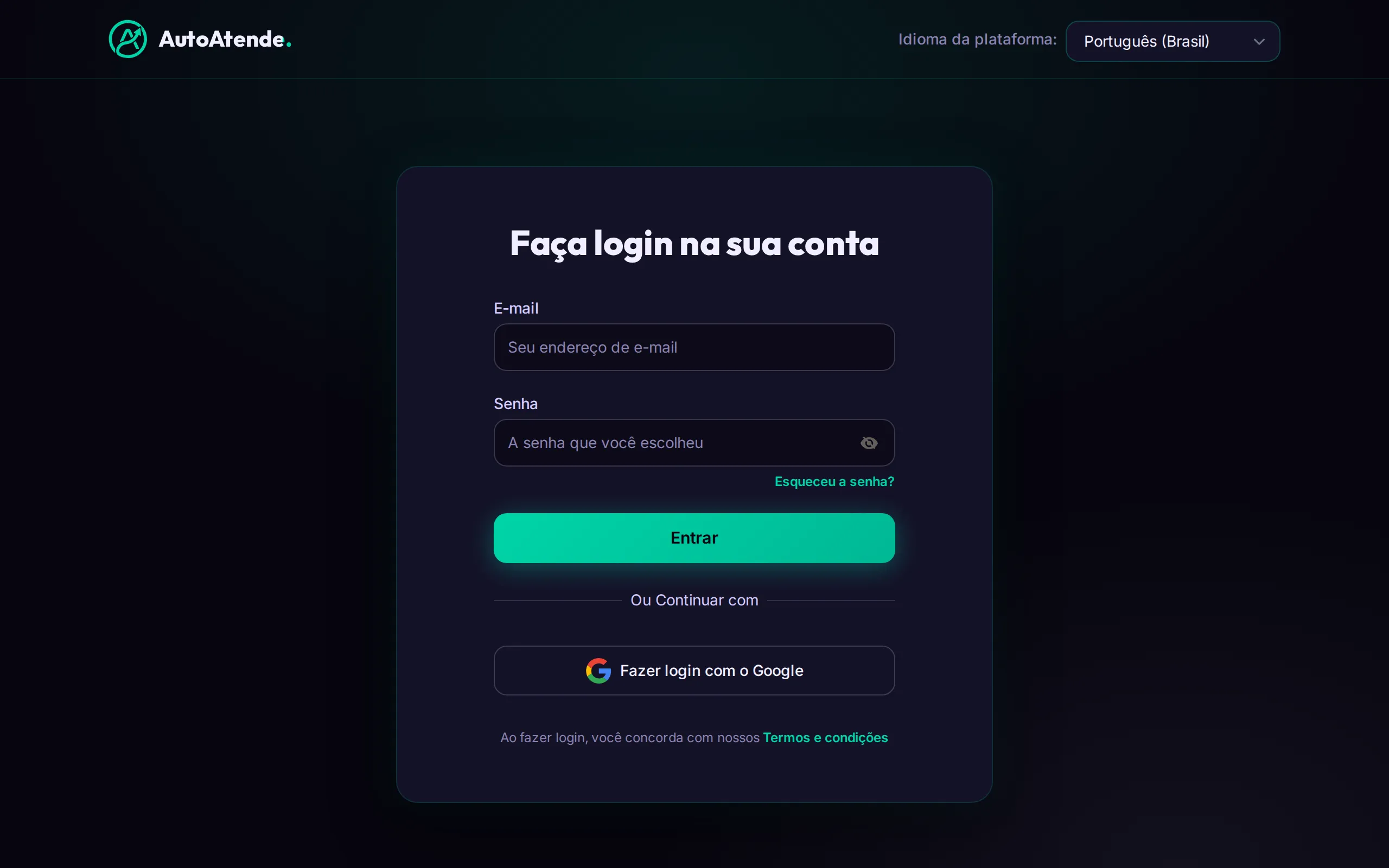
Se o seu e-mail de acesso também é uma conta Google, você pode usar a opção “Fazer login com o Google”. No celular, também é possível usar o aplicativo da plataforma.
O que é o código de segurança e onde eu digito?
Depois da senha, a plataforma pode pedir um código de segurança de 6 números para confirmar que é você. O aviso da tela chama esse código de “código de segurança (OTP)”.
- Abra o e-mail com o assunto “Código de segurança do login”, enviado por “Suporte AutoAtende”.
- Anote ou copie os 6 números do código. O e-mail tem um trecho em inglês (por exemplo, “…para acessar crm.autoatende.app.br is 123456”); isso é normal.
- Volte à tela “Verificar código de segurança”, que mostra o seu e-mail parcialmente escondido.
- Digite os 6 números nos quadradinhos.
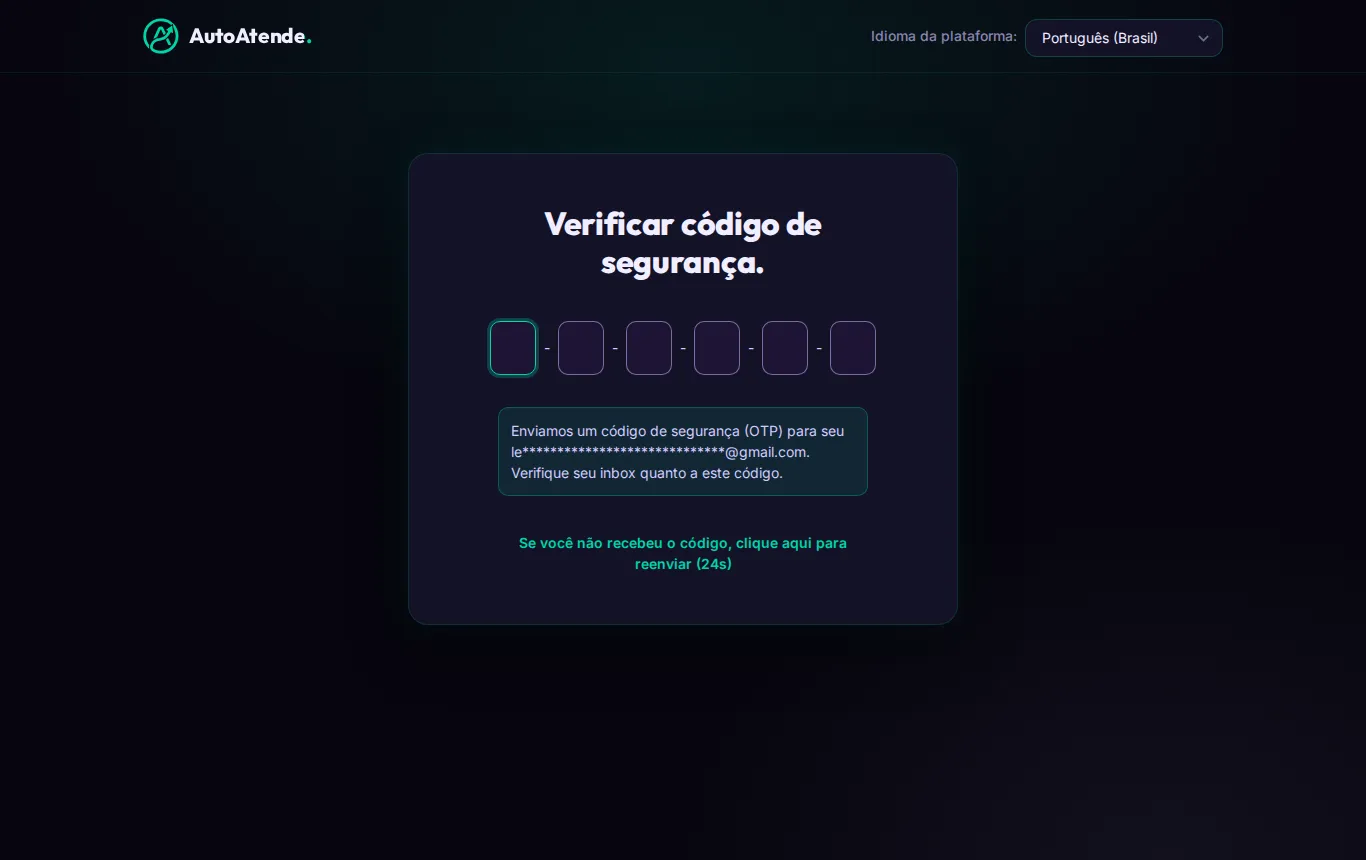
Se o seu cadastro tiver telefone, a plataforma pode oferecer a escolha entre receber o código por e-mail ou por telefone.
O código de segurança não chegou. E agora?
- Verifique as pastas Spam e Promoções do seu e-mail.
- Aguarde o fim da contagem na tela “Verificar código de segurança”.
- Clique em “Se você não recebeu o código, clique aqui para reenviar”.
- Se chegarem vários e-mails, use sempre o código do e-mail mais recente.
Como troco a minha senha estando dentro da plataforma?
Se você sabe a senha atual e quer trocá-la por outra:
- Clique em “Configurações”, no canto inferior esquerdo da barra lateral.
- Clique em “Meu perfil”.
- Abra a aba “Segurança”.
- Digite a senha que você usa hoje em “Senha atual”.
- Digite a nova senha em “Nova senha” e repita em “Confirmar senha”.
- Clique em “Atualizar senha”.
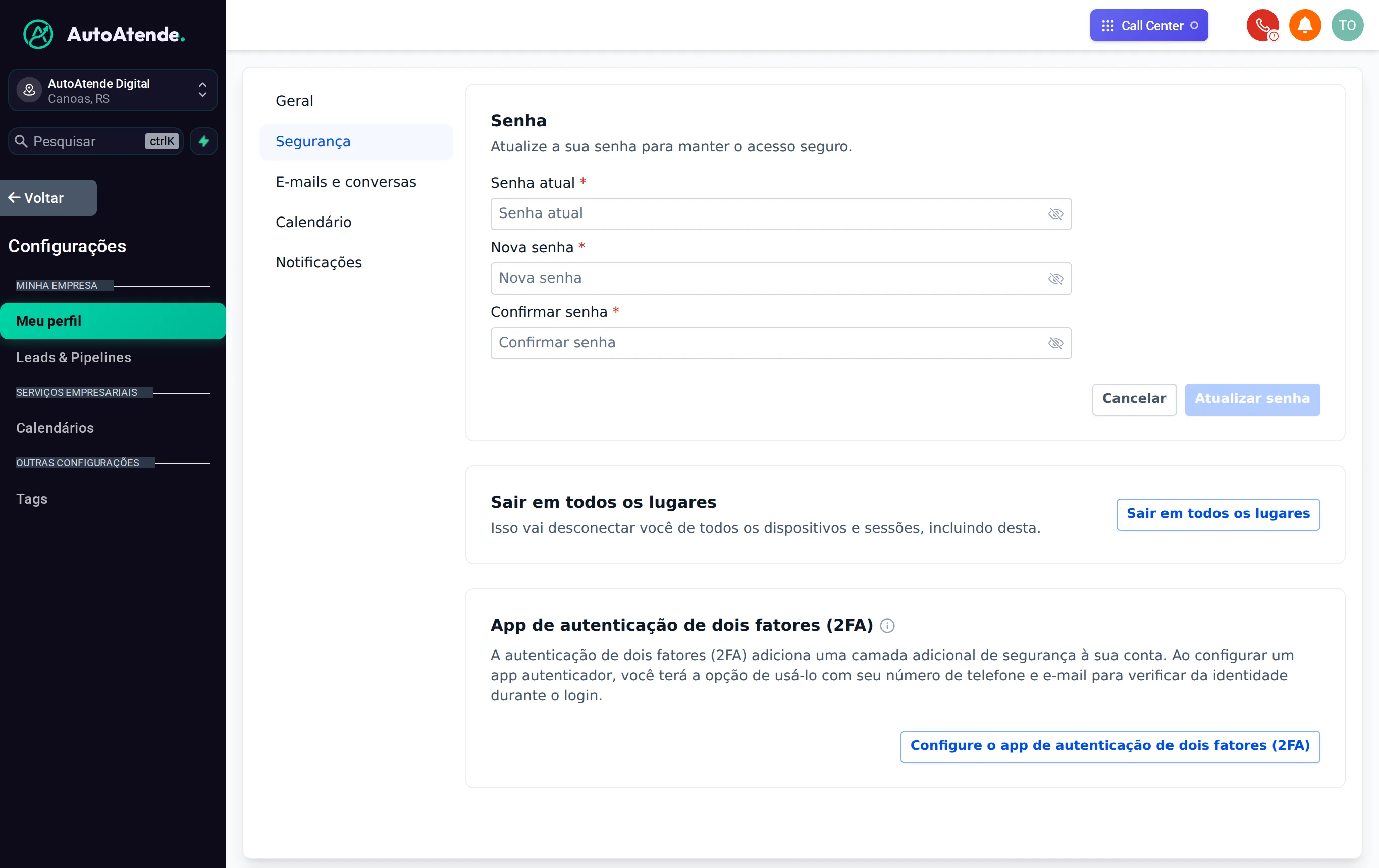
A nova senha segue as mesmas regras do primeiro acesso.
Na mesma aba fica o botão “Sair em todos os lugares”, que desconecta a sua conta de todos os aparelhos e navegadores, inclusive o que você está usando. Use se perder o celular ou se entrou na plataforma em um computador que não é seu. Depois, entre de novo com a sua senha.
Esqueci a minha senha. Como crio uma nova?
- Acesse crm.autoatende.app.br.
- Clique em “Esqueceu a senha?”, na tela de login.
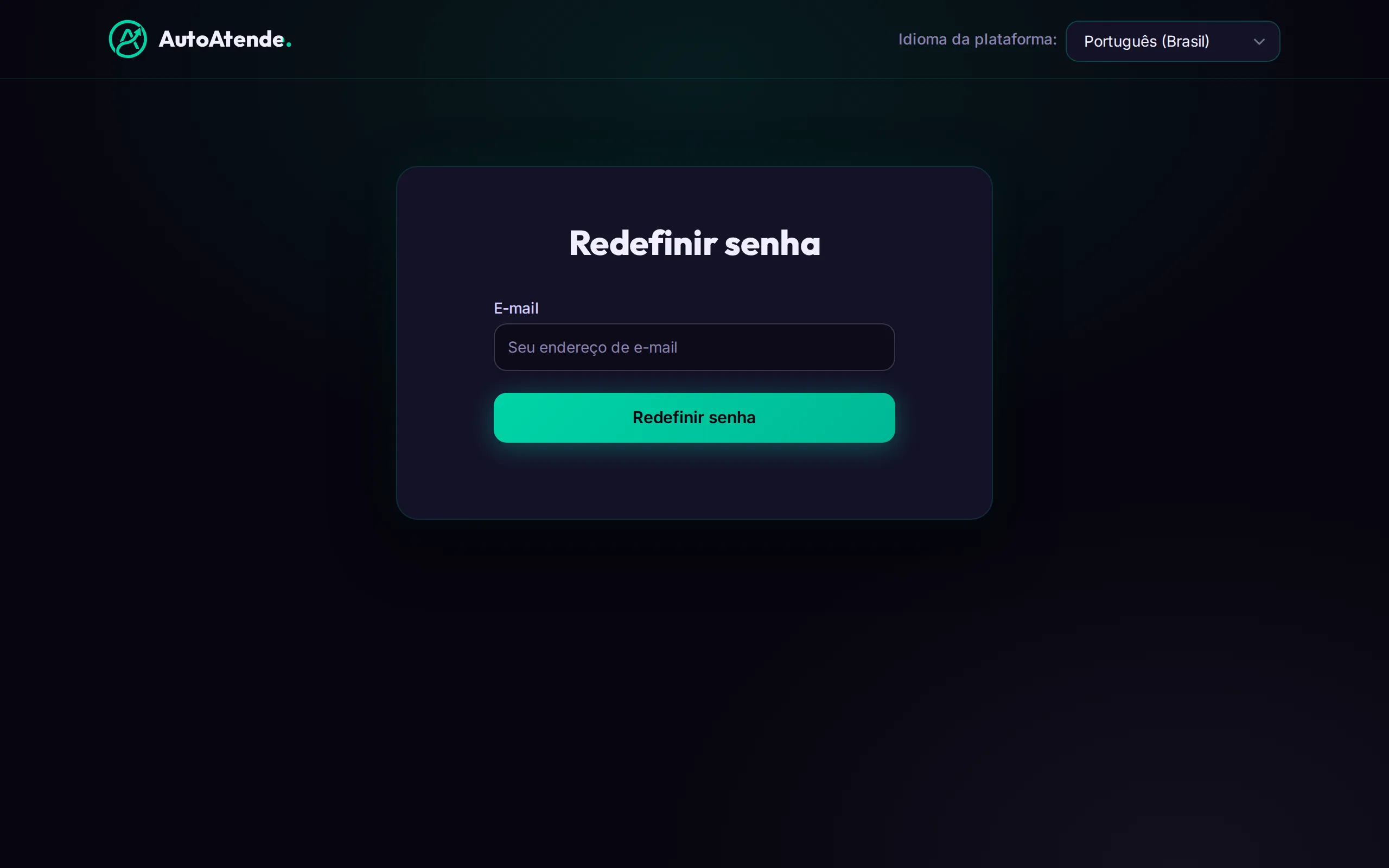
- Na tela “Redefinir senha”, digite o seu e-mail.
- Clique no botão “Redefinir senha”.
- Abra o e-mail que chega com o assunto em inglês “Reset password”. Se não estiver na caixa de entrada, procure em Spam e Promoções.
- Clique no botão “Criar nova senha” do e-mail.
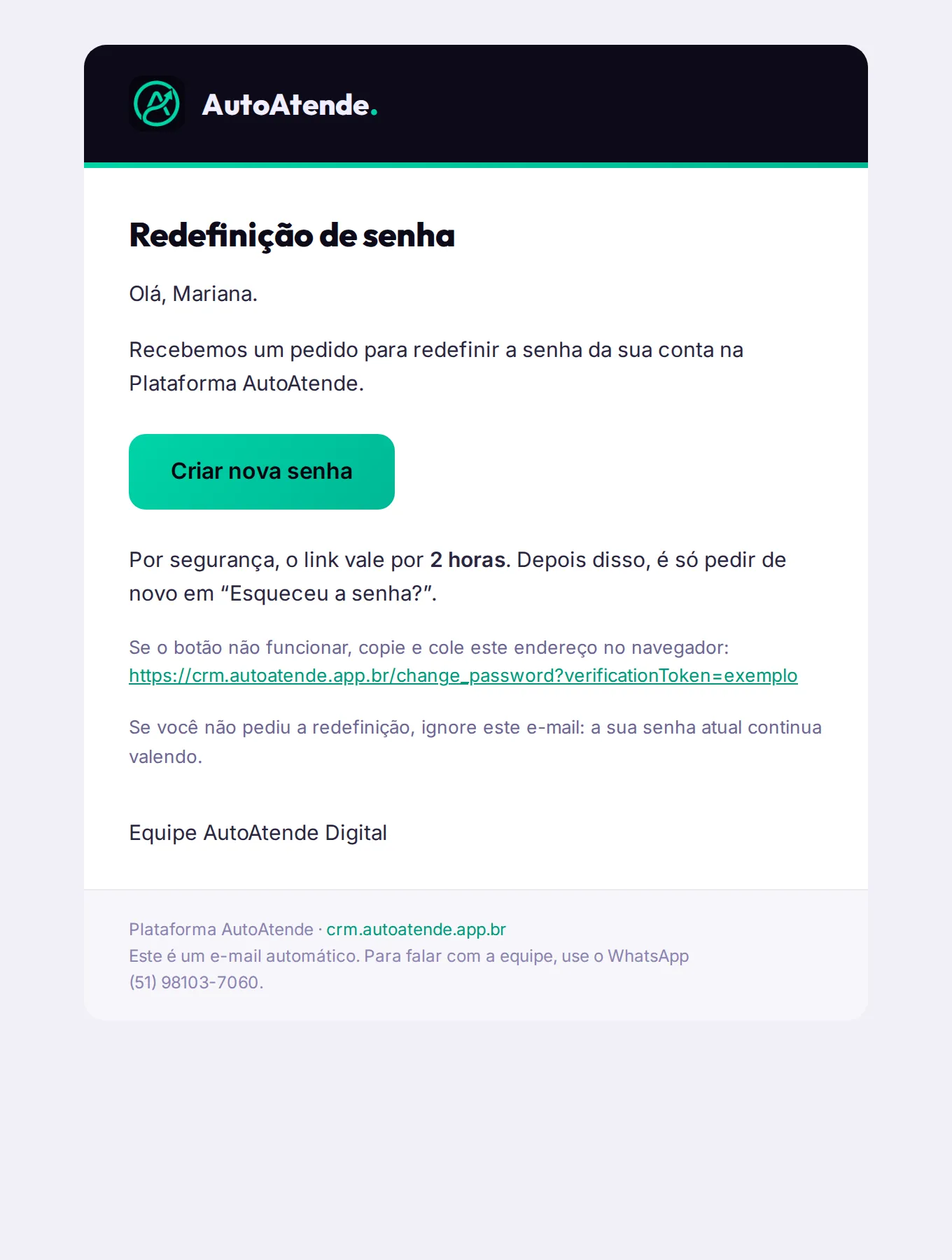
- Crie a nova senha com as mesmas regras: letras maiúsculas e minúsculas, pelo menos um símbolo e um número, e pelo menos 12 caracteres.
O link para redefinir a senha venceu. O que faço?
O link de redefinição vale por 2 horas. Depois desse prazo, ele deixa de funcionar.
- Acesse crm.autoatende.app.br.
- Clique em “Esqueceu a senha?”.
- Peça um novo e-mail de redefinição.
- Use o link do e-mail mais recente.
A plataforma apareceu em inglês. Como volto para o português?
- Na tela de login, localize o seletor “Idioma da plataforma”, no topo.
- Escolha Português (Brasil).
Se o seletor mostra “English”, mas a página aparece em português (ou o contrário), o tradutor automático do Chrome pode estar traduzindo a página. Nesse caso, desligue a tradução do Chrome para esse site.
A equipe AutoAtende pode pedir a minha senha ou o código de segurança?
Não. A equipe AutoAtende nunca pede a sua senha nem o código de segurança por WhatsApp ou por telefone. Se alguém pedir, não informe.